
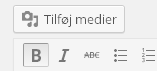
 Det er nemt at bruge billeder i dine WordPress-indlæg eller på siderne: Sæt først markøren på det sted, du vil indsætte dit billede. Klik herefter på knappen Tilføj medier til venstre over værktøjslinjen.
Det åbner vinduet Indsæt medier, og her kan du gå direkte i Mediebibliotek, hvis dit foto allerede ligger der.
Ellers skal du hente billedet fra din computer: Klik på fanen Upload filer og træk dit foto ind. Eller brug Vælg filer og find det på din computer. Herefter bliver det hentet ind med det samme.
Detaljer og placering
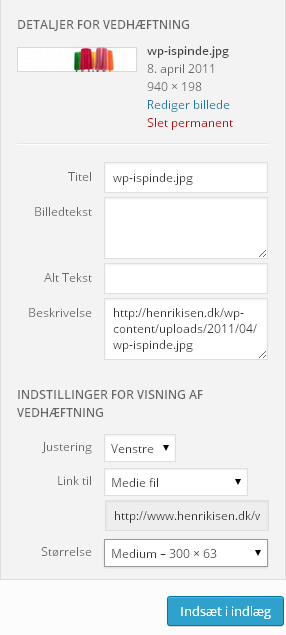
I mediebiblioteket kan du til højre for billedet se og redigere de detaljer, der hører til det.
Titel: Kommer frem, når man holder musen over billedet.
Billedtekst: Kan vises på siden sammen med billedet.
Alt Tekst: Vises, hvis billedet ikke kan ses, fx. af blinde
Beskrivelse er mest til dig selv, bruges ellers ikke til noget.
Justering angiver placeringen i forhold til teksten. Venstre eller højre flytter teksten op ved siden af billedet. Centrer flytter teksten før og efter billedet.
Link til: Her skal du som regel vælge Ingen. Mediefil laver billedet som et link til den originale fil. Tilpasset URL giver et almindeligt link til billedet på sin egen side.
Størrelse: Vælg en af de faste størrelser, fra en lille thumbnail til fuld størrelse. Hvis du vil have noget andet, skal du rette i billedet, efter det er sat ind.
Når du er klar, klikker du til sidst på den blå knap Indsæt.
Rette i indsat foto
Du kan sagtens ændre i dit foto efter, det er sat ind. Klik på fotoet, så kommer en lille værktøjslinje frem. De første er til justering af billedet, blyanten åbner redigeringen.
Under rediger kan du fx lave billedet til et link elle ændre størrelsen. Men pas på kvaliteten, hvis du ændrer størrelsen til et skævt format.
Læg fotos i arkiv – mediebiblioteket
Opdateret 28. marts 2014