
Du kan vælge at lægge billeder i mediebiblioteket på forhånd, så de er klar til brug senere:
Klik på Medier i højremenuen, så du kommer ind på oversigtssiden. Her kan du se de filer, der allerede ligger i biblioteket, foruden billeder kan det være video, lyd og fx pdf-filer. Klik på en overskrift for at se de oplysninger, der er tilknyttet filen og som du kan redigere. Her kan du også se den direkte sti, hvis du skal linke direkte til den, fx, en pdf-fil
Vælg foto
Vil du tilføje et nyt billede eller andet til mediebiblioteket, klik på Tilføj ny i venstremenuen eller i toppen af siden.
I det nye skærmbillede trækker du dit foto ind eller klikker på knappen Vælg filer. Det åbner adgang til din egen pc, hvor du vælger dem, du skal bruge.
Overførslen af billeder start automatisk. TIP: Du kan vælge flere filer til at blive overført i sammen omgang: Hold ctrl-tasten nede, så kan du klikke på flere fotos.
Detaljer
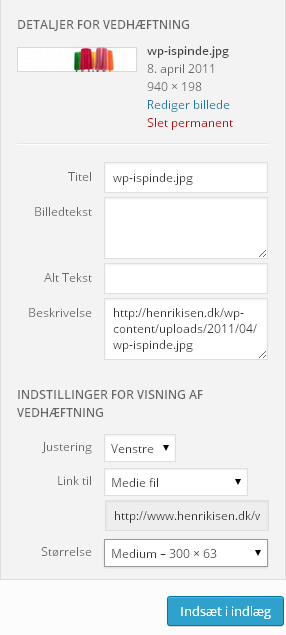
I mediebiblioteket kan du til højre for billedet se og redigere de detaljer, der hører til det.
Titel: Kommer frem, når man holder musen over billedet.
Billedtekst: Kan vises på siden sammen med billedet.
Alt Tekst: Vises, hvis billedet ikke kan ses.
Beskrivelse er mest til dig selv, bruges ellers ikke til noget.
Når du er klar, klikker du til sidst på den blå knap Indsæt.
For at gemme dit foto, klikker du til sidst på knappen i bunden,
Gem alle ændringer.
Når du senere vil bruge dit foto i et indlæg eller på en side, klikker du på billed-ikonet som sædvanligt og går i mediebiblioteket for at finde filen frem.
Opdateret marts 2014