Wordpress:

Sådan tilpasser du menuen

Du kan nemt flytte rundt på menupunkter, tilføje eller slette. Denne funktion kom med Wordpress version 3.0 i 2010.

Hvis dit tema bruger menu-funktionen kan du lave og redigere hjemmesidens hovedmenu. Du kan også lave ekstra menuer og bruge dem som links i en Widget-boks. Standardtemaet i Wordpress 3.x understøtter menuer.

Du finder punktet Menuer i Kontrolpanelets venstremenu under Udseende.

Til højre ser du den menu, du arbejder på og i venstre side de muligheder, du har. Vil du ændre i en menu, vælger du den i fanebladet øverst

Ny menu

Hvis du vil lave en helt ny menu, klikker du  på + i fanebladet øverst på siden. Giv den et navn og klik på knappen Tilføj menu.

Nu skal du vælge menupunkter, som egentlig bare er links. Der er tre muligheder:

Tilpasse menu - vælg sider

Sider

Her kan du lave links til de sider, du allerede har lavet til hjemmesiden, fx. Profil, Kontakt eller forsiden.

Sæt hak ved en eller flere af de sider, du vil bruge og klik på knappen Tilføj til menu. Så bliver de oprettet i højre side.

Du kan sagtens gøre det i flere omgange og tilføj flere senere. Men pas på ikke at tilføje punkter flere gange.

Kategorier

Her kan du lave links til kategorier, dvs. bestemte dele af din blog. Er der mange forskellige emner, kan det være praktisk at linke direkte til enkelte af dem. Fx. fodboldnyt eller mødereferater.

Sæt hak ved de kategorier, du vil bruge, og tilføj dem.

Tilpasse menu - Brugedefinerede linksBrugerdefinerede links

Her kan du indtaste en net-adresse til en vilkårlig side på nettet. I feltet Etiket skriver du menupunktets navn , fx Andre nyheder, Facebook, eller lign.

Hvis du vil linke til et bestemt indlæg på bloggen (ikke en side) kan du bruge denne mulighed

Flyt rundt på punkterne

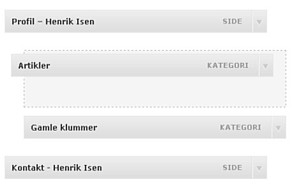
Tilpasse menu - flyt rundt på punkterNår du har valgt dine menupunkter, skal du til arrangere dem.

Du kan tage fat i hvert punkt og flytte det hvorhen, du ønsker. Sætter du det lidt mod højre, bliver det til et underpunkt til det ovenover.

Mangler du et eller flere punkter, kan du tilføje det senere, som med de andre. Nye punkter bliver lagt nederst.

Ændre menuens titel

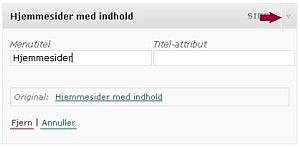
Teksten på din menu bliver sidens overskrift eller kategoriensTilpasse menu - ændre menutitel navn. Men det duer ofte ikke i en menu. Du kan ændre teksten ved at åbne punktet med den lille pil til højre for punktet. Skriv så det, du ønsker i feltet Menutitel.

Titel-attribut er det, der dukker frem, når man har pilen på menupunktet. Du behøver ikke skrive noget her.

Slet menupunkter

Du kan slette et menupunkt ved at åbne det og klikke på linket Fjern nederst.

Gem til sidst

Når du er færdig, gemmer du din menu med den blå knap øverst til højre. Når menuen er gemt, er den aktiv næste gang du besøger hjemmesiden. Tilpasse menu - vælg hovedmenu

Skal det være din hovedmenu, vælger du den i boksen Tema lokationer og slutter med Gem.

Tilbage til oversigten

Få besked om opdatering

Tilmeld dig og få besked, når der kommer en ny version af manualen.


Kontakt mig


Større formular?